 أدوات
تحويل صور HEIC إلى JPG
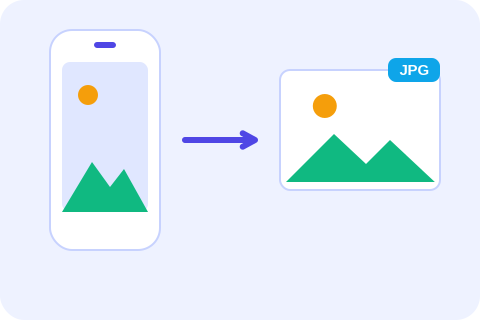
حوّل صور HEIC من الآيفون إلى JPG أو PNG أو WebP لتفتح في كل مكان.
ملفاتك لا تغادر جهازك
كل شيء يعمل داخل متصفحك، ولا يُرفع أي شيء.
- 1إضافة الملفات
- 2الخيارات
- 3التنزيل
اسحب الصور وأفلتها هنا
أو اضغط لاختيار الملفات من جهازك
اختيار ملفاتيمكنك أيضًا لصق الصور بالضغط على Ctrl+V. HEIC أو JPG أو PNG أو WebP · حتى 50 ميغابايت لكل ملف
جرّب أيضًا هذه الأدوات
طريقة الاستخدام
- 1أضف صورة HEIC أو عدة صور، مثل ألبوم كامل.
- 2اختر JPG أو PNG أو WebP والجودة. تُزال تفاصيل الصورة ما لم تُبقِها.
- 3اضغط «تحويل». في أول مرة يُحمَّل المفكّك مرة واحدة.
- 4نزّل الصورة، أو نزّلها كلها في ملف ZIP.
متى تحتاج هذه الأداة؟
الرفع إلى نموذج
ترفض بوابة تأشيرة أو توظيف ملف heic. حوّله إلى JPG وحاول من جديد.
المشاركة مع مستخدمي ويندوز
أرسل ألبوم العائلة إلى شخص لا يستطيع حاسوبه عرض صور HEIC.
التعديل في تطبيقات أخرى
افتح صور الآيفون في برنامج تصميم أو تعديل لا يقرأ HEIC.
الطباعة
كثير من المطابع والأكشاك تقبل JPG فقط. حوّل قبل أن تذهب.
نصائح وحدود مهمة
- اختر JPG لأوسع توافق، وPNG إذا أردت ناتجًا بلا فقد (والملفات ستكون كبيرة)، وWebP لأصغر حجم.
- تتحول صورة 12 ميغابكسل في ثانية أو ثانيتين على جوال حديث، لكن الألبوم الكبير يستغرق وقتًا. حوّل على دفعات من بضع عشرات في الأجهزة القديمة.
- إذا كان آيفونك يشارك الصور بصيغة JPG أصلًا فيمكنك استخدام الصيغ الأخرى هنا مباشرة: ملفات JPG وPNG تُحوَّل ببساطة إلى الصيغة التي تختارها.
- تحتوي بعض ملفات HEIC على عدة صور، مثل التصوير المتتابع. تُحوَّل الصورة الرئيسية فقط افتراضيًا، فعّل «تصدير كل الصور» لتحصل على جميعها.
اجعل صور الآيفون تفتح في كل مكان
يحفظ الآيفون الصور افتراضيًا بصيغة HEIC لأن ملفاتها صغيرة، لكن مواقع كثيرة وحواسيب ويندوز وتطبيقات قديمة لا تستطيع فتحها. تحوّل هذه الأداة صورة واحدة أو ألبومًا كاملًا إلى JPG أو PNG أو WebP. اختر الصيغة والجودة، وتُحذف افتراضيًا بيانات الموقع (GPS) وتفاصيل الكاميرا من النسخ. وإن أردت إبقاءها في ناتج JPG فهناك خيار لذلك.
تُحوَّل الصور واحدة تلو الأخرى فلا ينفد الجوال من الذاكرة، وتنزّلها واحدة واحدة أو معًا في ملف ZIP. ويُحمَّل مفكّك الترميز عند أول تحويل، فتستغرق أول صورة وقتًا أطول قليلًا. ولشرح مفصل على الجوال نفسه اقرأ شرح تحويل صور الآيفون إلى JPG. وحين تصبح لديك ملفات JPG صغّرها بـأداة ضغط الصور أو بدّل الصيغة بـتحويل صيغة الصور أو ضعها في مستند عبر تحويل الصور إلى PDF.
شروحات خطوة بخطوة
الأسئلة الشائعة
ما هو ملف HEIC؟
HEIC (أو HEIF) هي الصيغة التي يستخدمها الآيفون للصور. تعطي ملفات صغيرة لكن تطبيقات ومواقع وحواسيب ويندوز كثيرة لا تفتحها.
هل تُرفع صوري؟
لا. تُحوَّل داخل متصفحك ولا تغادر جهازك.
هل يُحذف الموقع من صوري؟
نعم افتراضيًا. تُحذف بيانات الموقع (GPS) وتفاصيل الكاميرا حفاظًا على الخصوصية. ويمكنك اختيار إبقائها في ناتج JPG.
هل أستطيع تحويل عدة صور دفعة واحدة؟
نعم. أضف ما تشاء. تُحوَّل واحدة تلو الأخرى حتى لا ينفد الجوال من الذاكرة، وتنزّلها في ملف ZIP.
ماذا لو كان آيفوني يعطيني JPG أصلًا؟
لا مشكلة. إذا كان الملف JPG أو PNG فإنه يُحوَّل ببساطة إلى الصيغة التي تختارها.
كيف أحوّل HEIC إلى JPG في الآيفون؟
افتح هذه الصفحة في سفاري، واضغط منطقة الإضافة، واختر صورك، ثم JPG، واضغط «تحويل». تُحفظ الملفات في التنزيلات.