 أدوات
شاشة الفصل للبروجكتر
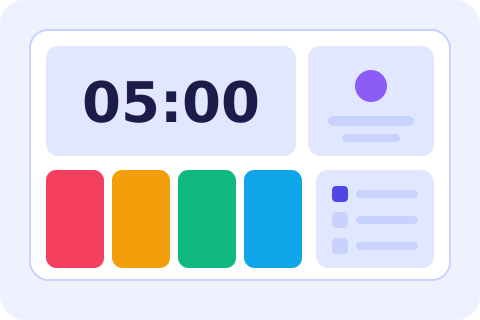
اجمع مؤقتًا واختيار طالب عشوائيًا ومقياس ضجيج وإشارة نمط العمل والتاريخ وقائمة مهام في شاشة واحدة كبيرة يقرأها الطلاب من آخر الفصل.
أسماء طلابك لا تغادر جهازك
كل شيء يعمل داخل متصفحك، وتُحفظ قوائم الفصول على هذا الجهاز فقط.
اختر الأدوات ورتّبها
فعّل الأدوات أو أخفِها وحرّكها لأعلى أو لأسفل. يُحفظ الترتيب على هذا الجهاز.
المؤقت
اختيار طالب
اختر فصلًا أو اكتب بعض الأسماء.
المتبقون: 0
اكتب الأسماء
نمط العمل
اليوم
المهام
لا توجد مهام بعد.
جرّب أيضًا هذه الأدوات
طريقة الاستخدام
- 1فعّل الأدوات التي تريدها ورتّبها كما تحب.
- 2اختر فصلًا محفوظًا لاختيار الطالب، واكتب رسالة اليوم والمهام.
- 3اضغط «ملء الشاشة» على البروجكتر أو السبورة الذكية.
- 4استخدم الأزرار أو اختصارات لوحة المفاتيح أثناء الحصة، واضغط ؟ لعرضها.
متى تحتاج هذه الأداة؟
بدء الحصة
اعرض التاريخ ورسالة اليوم وقائمة من ثلاث مهام بينما يستقر الطلاب في أماكنهم.
العمل الفردي
شغّل مؤقتًا لعشر دقائق واختر «عمل صامت» ودع مستوى الضجيج يُري الفصل حاله.
النقاش الصفي
اختر الطلاب عشوائيًا ليأخذ كل صوت دوره دون أن يُنادى أحد مرتين.
الأنشطة الجماعية
حوّل البطاقة إلى «عمل جماعي» وأبقِ المؤقت ظاهرًا في كل جولة.
نصائح وحدود مهمة
- اضغط على الشاشة مرة قبل استخدام لوحة المفاتيح لتصلها الاختصارات. واضغط ؟ لعرضها، مثل المسافة للمؤقت وN للطالب التالي.
- اختر الفصل قبل الحصة. يتذكر اختيار الطالب من نوديَ حتى تضغط «ابدأ من جديد».
- إذا بدت الشاشة باهتة على البروجكتر فبدّل إلى السمة الداكنة من أعلى الصفحة؛ يحتفظ العرض بتباين قوي.
- تطلب الشاشة من جهازك إبقاء العرض مضاءً أثناء الاستخدام، فلا ينام البروجكتر في نشاط طويل.
شاشة واحدة للحصة كلها
تقوم الحصة على مهام صغيرة متكررة: بدء نشاط بزمن محدد، ونداء طالب، وتذكير الفصل بمستوى الصوت المسموح، وعرض ما سيجري اليوم. تضع شاشة الفصل هذه المهام في شاشة واحدة كبيرة عالية التباين. فعّل الأدوات التي تحتاجها فقط، ورتّبها كما تشاء، واضغط «ملء الشاشة» على البروجكتر أو السبورة الذكية. النصوص والأيقونات كبيرة لتُقرأ من الصف الأخير، ويُحفظ الترتيب للمرة القادمة.
يتحول المؤقت إلى الأصفر في آخر خمس دقائق وإلى الأحمر في آخر دقيقة، فيشعر الطلاب بالوقت دون أن يسألوا. ويسحب اختيار الطالب اسمًا من فصل محفوظ، ويستطيع تجاوز من جاء دوره سابقًا. وتخبر بطاقات نمط العمل الجميع إن كان العمل صامتًا أو همسًا أو جماعيًا أو وقت سؤال المعلم. ولا يستخدم مستوى الضجيج الميكروفون إلا بعد أن تشغّله، وتعرض بطاقة «اليوم» اسم اليوم بتاريخيه الهجري والميلادي. وللعد التنازلي المستقل مع أصوات افتح المؤقت، ولعرض أكبر للضجيج استخدم مقياس الضجيج.
هل تبدأ التدريس بالبروجكتر؟ ابدأ بقراءة أدوات إلكترونية مجانية تساعد المعلم في الفصل.
شروحات خطوة بخطوة
الأسئلة الشائعة
كيف أعرض الشاشة على البروجكتر أو السبورة الذكية؟
افتح الصفحة على الحاسوب المتصل بالبروجكتر، ورتّب أدواتك، واضغط «ملء الشاشة». واضغط Esc للخروج.
هل تحتاج الشاشة إلى الإنترنت أثناء الحصة؟
بعد تحميل الصفحة يعمل المؤقت واختيار الطالب والمهام دون اتصال، لأنها تعمل داخل متصفحك.
هل تُرسل أسماء طلابي إلى أي مكان؟
لا. تُحفظ قوائم الفصول في متصفحك على هذا الجهاز فقط، ولا يُرسل شيء إلى أي خادم.
هل يسجّل مستوى الضجيج صوت الفصل؟
لا. يقيس ارتفاع الصوت فقط ما دام الميكروفون يعمل، ولا يُسجَّل شيء ولا يُخزَّن.
هل يمكن تغيير ترتيب الأدوات؟
نعم. افتح «اختر الأدوات ورتّبها»، وفعّل الأدوات أو أخفِها وحرّكها لأعلى أو لأسفل. يُحفظ الترتيب.