 أدوات
أدوات إلكترونية مجانية تساعد المعلم في الفصل
وقت القراءة: 3 دبقلم فريق أدوات
أنفع أدوات الفصل هي التي تؤدي مهامًا صغيرة بإتقان: تعرض الوقت، وتختار طالبًا بعدل، وتكوّن المجموعات، وتجعل الضجيج مرئيًا، وتضع خطة اليوم على الجدار. ويمكنك تغطيتها كلها مجانًا بـشاشة الفصل على البروجكتر وأداة المجموعات العشوائية وأدوات أخرى تعمل في المتصفح، بلا حسابات ولا تثبيت.
يعرض هذا الشرح روتينًا بسيطًا لاستخدامها خلال الحصة، مع المشكلات الشائعة وكيف تتجنبها. لا تحتاج إلى كل الأدوات دفعة واحدة؛ اختر ما يحل أكثر دقائق يومك إزعاجًا وأضف غيره لاحقًا.
الخطوات
تحتاج إلى حاسوب متصل ببروجكتر أو سبورة ذكية ومتصفح حديث. ولا يلزم الميكروفون إلا لمقياس الضجيج.
- 1
اكتشف الدقائق الضائعة
لاحظ خلال عدة حصص أين يضيع الوقت: استقرار الطلاب، واختيار من يجيب، والانتقال إلى المجموعات، وإعادة الهدوء. ولكل واحدة منها أداة، فابدأ بأكبر خسارة بدل تجربة كل شيء.
- 2
ضع الخطة على الشاشة
افتح شاشة الفصل وفعّل بطاقة اليوم وقائمة المهام. اكتب رسالة اليوم وتعليمتين أو ثلاثًا. فيعرف الطلاب الذين يصلون مبكرًا ما عليهم فعله دون أن يسألوك.
- 3
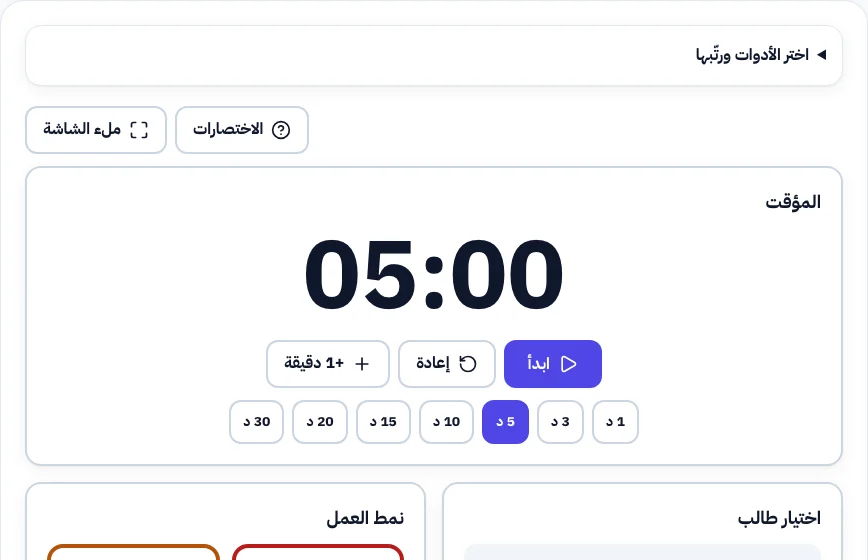
وقّت كل مهمة
استخدم المؤقت لكل نشاط ودعه يغير لونه في الدقائق الأخيرة. الساعة المرئية تقلل سؤال «كم بقي لنا؟» وتجعل الانتقالات أهدأ. وللفترات الأطول يوفر المؤقت نمط الاختبار وأصواتًا أيضًا.
- 4
اختر الطلاب بعدل
احفظ فصلك مرة واحدة في «فصولي» ثم استخدم اختيار الطالب ليُنادى كل طالب بدوره دون أن يُهمَل أحد. يلاحظ الطلاب العدل في الاختيار، ويزداد انتباههم حين يكون الدور محتملًا على أي واحد.
- 5
كوّن المجموعات في ثوانٍ
للأنشطة التي تحتاج فرقًا استخدم أداة المجموعات العشوائية. حدّد حجم المجموعة وعيّن قائدًا لكل مجموعة إن احتاج النشاط، واعرض النتيجة على البروجكتر فيستغرق الانتقال دقيقة بدل خمس.
- 6
اجعل الضجيج مرئيًا
شغّل مستوى الضجيج أو افتح مقياس الضجيج لعرض أكبر، وأخبر الطلاب بالهدف: أبقوا الإبرة في الأخضر. وحدّد مستوى «مرتفع جدًا» بعد مراقبة لحظة هدوء عادية.
- 7
أشِر إلى نمط العمل
اضغط عمل صامت أو همس أو عمل جماعي أو اسأل المعلم على الشاشة لتكون قاعدة النشاط ظاهرة بدل أن تكررها. وغيّرها حين يتغير النشاط.
- 8
راجع بعد أسبوع
احتفظ بما وفّر الوقت وتخلَّ عن الباقي. يستقر معظم المعلمين على أداتين أو ثلاث، غالبًا الشاشة والمؤقت والمجموعات.
اختيار أدوات تحترم خصوصية الطلاب
قوائم الفصول بيانات شخصية، فتحقق من المكان الذي تحفظها فيه الأداة. تعمل الأدوات في هذا الموقع داخل متصفحك وتحفظ قوائم الفصول على جهازك أنت فقط؛ لا تسجيل ولا خادم يحتفظ بالأسماء. ويمكنك تصدير فصولك إلى ملف نسخةً احتياطية واستيراده على حاسوب آخر.
ويستخدم مقياس الضجيج الميكروفون لقياس ارتفاع الصوت فقط، ولا يُسجَّل شيء ولا يُخزَّن. وإن كانت لمدرستك قواعد بشأن الميكروفونات في الفصل فيمكنك تشغيل الشاشة دون هذه الأداة.
مشاكل شائعة وحلولها
ينطفئ البروجكتر أثناء مهمة طويلة
أبقِ الشاشة في وضع ملء الشاشة: تطلب من الجهاز إبقاء العرض مضاءً أثناء تشغيلها. وتحقق أيضًا من إعدادات توفير الطاقة في الحاسوب.
مقياس الضجيج أحمر دائمًا أو أخضر دائمًا
غيّر الحساسية ومستوى «مرتفع جدًا». تحتاج الغرفة الصغيرة حساسية أقل من القاعة الكبيرة، ويسمع ميكروفون الحاسوب المحمول الأصوات الأقرب أكثر.
يمل الطلاب من اختيار الطالب
استخدمه لغرض كل مرة: لاختيار من يشرح أو يقرأ أو يتحقق من إجابة. وفعّل «لا تختر الطالب نفسه مرتين» ليأخذ الجميع دورهم.
اختفت قوائم الفصول
تُحفظ القوائم في المتصفح على ذلك الجهاز. ومسح بيانات الموقع أو استخدام نافذة خاصة يزيلها، فصدّر ملف نسخة احتياطية بين حين وآخر.
الأسئلة الشائعة
هل يجب أن أثبّت شيئًا لاستخدام هذه الأدوات؟
لا. تُفتح في متصفح عادي على أي حاسوب أو جهاز لوحي أو جوال، ويواصل معظمها العمل دون إنترنت بعد تحميل الصفحة.
هل يرى الطلاب الأدوات على أجهزتهم؟
يستطيعون فتح الصفحات نفسها، لكنها مصممة لحاسوب المعلم على البروجكتر. وشارك مجموعة بطاقات برابط إن أردت أن يراجع الطلاب في البيت.
هل الأدوات مجانية للمدارس؟
نعم. تُستخدم مجانًا دون تسجيل. ويُدعم الموقع بالإعلانات التي لا تظهر أبدًا داخل عرض البروجكتر.