 أدوات
مقياس الضجيج في الفصل
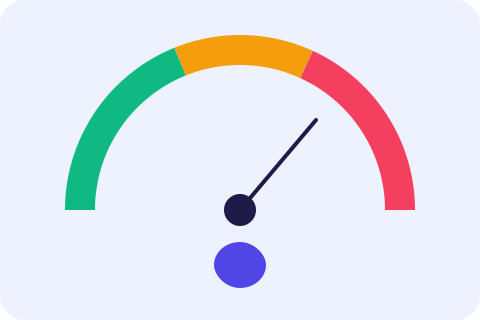
دع الطلاب يرون مدى ارتفاع الصوت في الفصل. مؤشر كبير يتحول من الأخضر إلى الأحمر، وعدّاد للهدوء يكافئ الفصل على التزامه.
لا يُسجَّل شيء ولا يُرسل
يقيس الميكروفون ارتفاع الصوت في الفصل فقط، وعلى هذا الجهاز.
لا يطلب المتصفح الميكروفون إلا بعد أن تضغط «ابدأ». يُقاس الصوت ثم يُتجاهل فورًا: لا تسجيل ولا تخزين ولا إرسال، ولا يُعاد تشغيله.
حل المشكلات
- الإذن محظور: اضغط أيقونة القفل أو الكاميرا في شريط العنوان واجعل الميكروفون «سماح»، ثم أعد تحميل الصفحة. في Safari: Safari › إعدادات هذا الموقع › الميكروفون.
- جهاز خاطئ: اختر ميكروفونًا آخر من القائمة أعلاه. وقد تحتاج سماعات البلوتوث لحظة لتعمل.
- مكتوم: افحص مفتاح الكتم في سماعتك، ومستوى الإدخال في إعدادات صوت النظام، وأي مفتاح كتم في لوحة المفاتيح.
- مستخدم من تطبيق آخر: أغلق تطبيقات الاجتماعات والتسجيل والتبويبات الأخرى التي تستخدم الميكروفون، ثم اضغط «ابدأ الاختبار» مجددًا.
- في macOS وWindows تأكد أن المتصفح مسموح له باستخدام الميكروفون من إعدادات الخصوصية في النظام.
جرّب أيضًا هذه الأدوات
طريقة الاستخدام
- 1اضغط «ابدأ» واسمح بالميكروفون عندما يطلب المتصفح ذلك.
- 2اضبط الحساسية والمستوى الذي تعدّه مرتفعًا.
- 3يمكنك تفعيل تنبيه هادئ عندما يبقى الصوت مرتفعًا عدة ثوانٍ.
- 4اعرض الشاشة على الطلاب وراقب عدّاد الهدوء وهو يزداد.
متى تحتاج هذه الأداة؟
العمل الفردي
اعرض المؤشر أثناء العمل واطلب من الطلاب إبقاءه في المنطقة الخضراء.
العمل الجماعي
ارفع مستوى «مرتفع جدًا» قليلًا ليبقى الحديث المفيد أخضر، واستخدم الرنين للضجيج الحقيقي.
مسابقات الفصول
كافئ أطول مدة هدوء في الأسبوع باستخدام عدّاد أطول مدة.
الطابور وغرف الطعام
استخدم حساسية أقل في القاعات الكبيرة ذات الصدى لتعكس الإبرة التغيرات الحقيقية.
نصائح وحدود مهمة
- ضع الجهاز حيث يسمع الفصل كله، بعيدًا عن مروحة أو سماعة، وجرّبه بصوتك العادي قبل وصول الطلاب.
- حدّد «مرتفع جدًا فوق» بمراقبة الإبرة أثناء عمل هادئ عادي ثم ضع المستوى فوقها قليلًا.
- اجعل التنبيه هادئًا والمهلة ثماني ثوانٍ أو أكثر، حتى لا تُطلقه سعلة واحدة أو كتاب يسقط.
- تلتقط ميكروفونات الحواسيب المحمولة الأصوات الأقرب أكثر. ويعطي ميكروفون USB أو ميكروفون المؤتمرات قراءة أعدل للفصل كله.
دع الفصل يرى الضجيج
يكون طلب الهدوء أنفع حين يرى الطلاب مدى ارتفاع أصواتهم. يصغي مقياس الضجيج عبر الميكروفون ويعرض المستوى على مؤشر كبير يتحرك من الأخضر إلى الأصفر إلى الأحمر. ولأنه صورة وليس توبيخًا، يضبط الطلاب أنفسهم في الغالب، فتوفر صوتك للتعليم. ويعرض عدّاد بجانب المؤشر المدة التي بقي فيها الفصل هادئًا، فيصير الهدوء إنجازًا يفخر به الطلاب.
وأنت تتحكم في سلوك المقياس. ارفع الحساسية إذا بقيت الإبرة شبه ساكنة في قاعة كبيرة، واخفضها في غرفة صغيرة، وحدّد المستوى الذي يُعدّ مرتفعًا. ويمكنك تفعيل رنين هادئ يُسمع حين يبقى الفصل مرتفع الصوت عدد الثواني الذي تختاره. والرقم على المؤشر مستوى نسبي من 0 إلى 100 وليس قراءة ديسيبل، فقارنه على الجهاز نفسه فقط. وللتأكد من عمل الميكروفون أولًا استخدم اختبار الميكروفون، ولعرض المؤشر بجانب المؤقت وأسماء الطلاب افتح شاشة الفصل.
وتجد أفكارًا لاستخدام مقياس الضجيج دون إلحاح في أدوات إلكترونية مجانية تساعد المعلم في الفصل.
شروحات خطوة بخطوة
الأسئلة الشائعة
هل يسجّل المقياس الصوت أو يرسله؟
لا. يُقاس الصوت ويُتجاهل فورًا. لا يُسجَّل شيء ولا يُخزَّن ولا يُرفع ولا يُعاد تشغيله.
هل هذا جهاز قياس ديسيبل؟
لا. يعرض مستوى نسبيًا من 0 إلى 100 يتأثر بالميكروفون وبإعداد الحساسية. وهو لمقارنة اللحظات في الغرفة نفسها.
متى يطلب المتصفح الميكروفون؟
بعد أن تضغط «ابدأ» فقط. وإن منعته بالخطأ فاضغط أيقونة القفل بجانب العنوان واسمح بالميكروفون وأعد التحميل.
لماذا تكاد الإبرة لا تتحرك؟
جرّب رفع الحساسية، وتأكد من اختيار الميكروفون الصحيح وأنه غير مكتوم. وتذكر نصائح حل المشكلات أسفل المقياس أسبابًا أخرى.
هل يعمل على الجهاز اللوحي أو الجوال؟
نعم، في متصفحات أندرويد وآيفون الحديثة ما دمت تسمح بالميكروفون. ويعطي الحاسوب المتصل بالبروجكتر أكبر عرض.