 أدوات
تحويل PNG إلى JPG
احفظ صور PNG بصيغة JPG واختر اللون الذي يملأ المناطق الشفافة.
ملفاتك لا تغادر جهازك
كل شيء يعمل داخل متصفحك، ولا يُرفع أي شيء.
- 1إضافة الملفات
- 2الخيارات
- 3التنزيل
اسحب الصور وأفلتها هنا
أو اضغط لاختيار الملفات من جهازك
اختيار ملفاتيمكنك أيضًا لصق الصور بالضغط على Ctrl+V. HEIC أو JPG أو PNG أو WebP · حتى 50 ميغابايت لكل ملف
جرّب أيضًا هذه الأدوات
طريقة الاستخدام
- 1أضف ملف PNG أو أكثر. تعمل لقطات الشاشة وملفات برامج التصميم والصور المنزَّلة.
- 2إن كانت في الصورة مناطق شفافة فاختر لون الخلفية الذي سيملؤها. الأبيض هو الافتراضي.
- 3اترك الجودة 90% للصور الفوتوغرافية، أو اخفضها لملف أصغر. ثم اضغط «تحويل الصور».
- 4نزّل ملف JPG، أو ملف ZIP إن حوّلت عدة ملفات.
نصائح وحدود مهمة
- احتفظ بـPNG للشعارات والأيقونات والرسوم الخطية ولقطات النصوص التي قد تحتاج إلى تكبيرها. واستخدم JPG للصور الفوتوغرافية ولكل ما ستنظر إليه أو ترفعه فقط.
- حوّل مرة واحدة ومن الملف الأصلي. فحفظ JPG مرارًا يفقد قليلًا من الجودة في كل مرة، وتحويل JPG إلى PNG لا يعيد التفاصيل المفقودة.
- اخفض الجودة إلى نحو 75–80% حين يهمك الحجم أكثر من الكمال، فالصور الفوتوغرافية تبدو غالبًا كما هي للعين. وإذا كان هناك حد للحجم مثل 100 كيلوبايت فحوّل أولًا ثم استخدم أداة الضغط.
- تريد اتجاهًا آخر؟ أداة تحويل الصيغ تحوّل أيضًا JPG إلى PNG وPNG إلى WebP وغيرها.
PNG إلى JPG
PNG وJPG يحلّان مشكلتين مختلفتين. يحفظ PNG كل بكسل كما هو ويمكن أن يكون شفافًا، وهذا مثالي للشعارات والأيقونات ولقطات الشاشة. أما JPG فيتخلى عن تفاصيل لا تلاحظها العين تقريبًا ليوفر المساحة، ولا يمكن أن يكون شفافًا. والتحويل من PNG إلى JPG مفيد حين تكون الصورة فوتوغرافية، أو تحتاج ملفًا أصغر، أو يقبل النموذج JPG فقط. وهو قرار خاطئ لشعار يجب أن يبقى حادًا أو شفافًا.
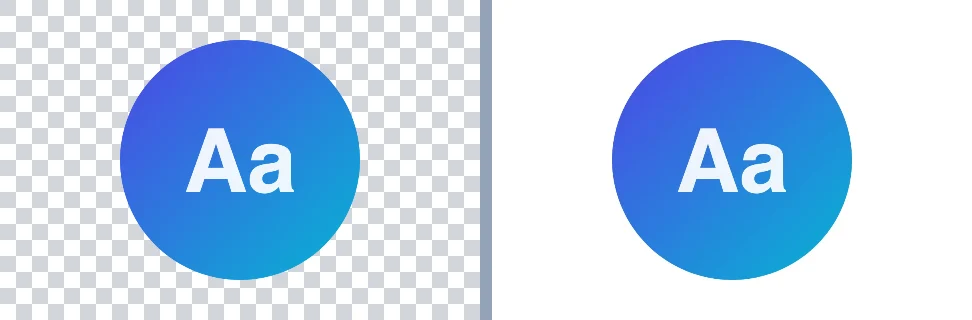
الشفافية هي القرار الحقيقي الوحيد في هذا التحويل. فالبكسلات الشفافة لا بد أن تصير لونًا ما، لذلك تملؤها الأداة بالخلفية التي تختارها، والأبيض افتراضيًا. اختر لون الصفحة التي ستوضع عليها الصورة: شعار بحواف ناعمة قُصَّ لشريحة داكنة سيظهر حوله إطار باهت إذا سُطِّح على الأبيض. وإن كنت لا تعرف أين ستستخدم الصورة فالأبيض الخيار الآمن للطباعة والمستندات.
ومقدار صغر الملف بعد التحويل يتوقف على ما في الصورة. ويعرض الجدول قياساتنا: انكمش PNG شبيه بالصور الفوتوغرافية بنحو تسعة أعشاره، بينما انكمشت لقطة شاشة أغلبها ألوان مسطحة بأقل من ربعها.
| ملف PNG | حجم PNG | حجم JPG | أصغر بنسبة |
|---|---|---|---|
| لقطة شاشة بنص صغير (1200 × 800) | 209 KB | 158 KB | 24% |
| صورة تشبه الفوتوغرافية (1200 × 1600) | 2.7 MB | 280 KB | 90% |
| شعار على خلفية شفافة (1200 × 800) | 357 KB | 29.9 KB | 92% |
مثال: ماذا يحدث للشفافية
شروحات خطوة بخطوة
الأسئلة الشائعة
كيف أحوّل PNG إلى JPG؟
أضف ملف PNG واختر لون خلفية إن كانت في الصورة أجزاء شفافة، ثم اضغط زر التحويل. نزّل ملف JPG عند جاهزيته.
ماذا يحدث للمناطق الشفافة في صورة PNG؟
لا يستطيع JPG حمل الشفافية، فتُطلى تلك البكسلات بلون الخلفية الذي اخترته. اختر لون الصفحة التي ستوضع عليها الصورة لتتجنب الحواف الباهتة.
لماذا لم يصغر JPG كثيرًا عن PNG؟
لقطات الشاشة والرسوم المسطحة صغيرة أصلًا بصيغة PNG. في اختبارنا انكمشت صورة بنمط لقطة الشاشة بأقل من ربعها، بينما انكمشت صورة تشبه الفوتوغرافية بنحو تسعة أعشارها.
هل يصير النص في لقطة الشاشة مشوشًا؟
عند جودة 90% يصعب ملاحظة فرق، لكن JPG قد يترك نقاطًا باهتة حول الحروف الحادة في الإعدادات الأقل. وللصفحات ذات النص الصغير احتفظ بـPNG أو اصنع ملف PDF.
هل أحوّل عدة ملفات PNG معًا؟
نعم. أضفها كلها وحوّل مرة واحدة ونزّل النتائج معًا في ملف ZIP واحد.
هل تغادر ملفات PNG جهازي؟
لا. تُحوَّل داخل تبويب المتصفح، فلا يُرسل شيء إلى أي خادم.